Android-Smartphone als Webcam unter Windows 11 nutzen: So funktioniert es Schritt für Schritt
Mit Windows 11 können Android-Smartphones jetzt direkt als Webcam genutzt werden. Erfahren Sie die Voraussetzungen, Vorteile und die komplette Schritt-für-Schritt-Anleitung zur Einrichtung.
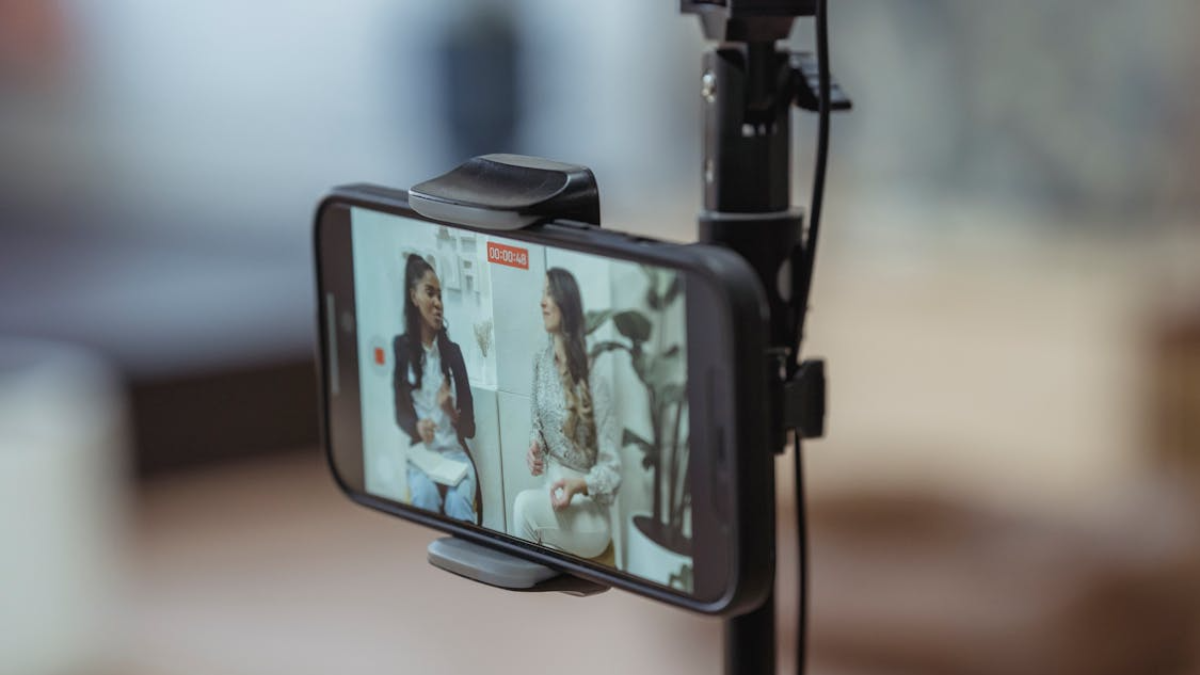
Photo Credit: Pexels/ George Milton
Windows 11 ermöglicht die Nutzung eines Android-Smartphones als Webcam.
Windows 11: So nutzen Sie Ihr Android-Smartphone als Webcam
Windows wurde kürzlich mit einer neuen Funktion aktualisiert, mit der Sie Ihr Android-Smartphone als Webcam mit einem Windows-11-PC verbinden können. Die neue Funktion macht das Herunterladen von Drittanbieter-Apps überflüssig, die häufig Datenschutz- und Sicherheitsrisiken mit sich bringen. Außerdem müssen Sie möglicherweise keine separate Webcam kaufen, falls Sie derzeit keine besitzen, da Sie Ihr Smartphone einfach mit dem PC verbinden und als Webcam verwenden können. Smartphones verfügen in der Regel über bessere Kameras als integrierte Webcams. Daher kann die Nutzung Ihres Smartphones als Kamera für den PC in bestimmten Situationen die bessere Wahl sein.
Falls Sie sich fragen, wie Sie Ihr Android-Smartphone als Webcam unter Windows 11 verwenden können, haben wir eine einfache Schritt-für-Schritt-Anleitung für Sie vorbereitet.
Vorteile der Nutzung Ihres Android-Smartphones als Webcam unter Windows 11
Die Verwendung Ihres Android-Smartphones als Webcam unter Windows 11 bietet mehrere Vorteile. Zunächst verfügt Ihr Smartphone über ein besseres rückseitiges Kamerasystem, das Videos und Fotos in höherer Auflösung aufnehmen kann. Da die meisten Laptops bestenfalls mit einer Full-HD-IR-Webcam ausgestattet sind, kann Ihr Android-Smartphone Ihre Anforderungen deutlich besser erfüllen, wenn eine höhere Bildqualität benötigt wird.
Darüber hinaus müssen Nutzer eines Desktop-PCs in der Regel zusätzlich Geld für eine externe Webcam ausgeben. Zwar gibt es einige Monitore mit integrierter IR-Webcam, diese leiden jedoch unter denselben Qualitätsproblemen wie Laptop-Webcams. Die Verwendung Ihres Android-Smartphones als Webcam ist daher eine bessere Alternative, da Sie keine separate Webcam mehr kaufen müssen.
Zusätzlich sind Laptop-Webcams an einer festen Position montiert. Im besten Fall können Sie den Bildschirm etwas nach vorne oder hinten neigen, um den Bildausschnitt anzupassen. Mit einem kabellos verbundenen Android-Smartphone besteht dieses Problem nicht, da Sie das Gerät frei platzieren und den Bildausschnitt flexibel anpassen können.
Da die Verbindung zwischen Android-Smartphone und Windows-11-PC über Bluetooth (für die Kopplung) und WLAN (für die Verbindung) erfolgt, benötigen Sie kein Kabel. Das ist besonders praktisch, wenn bereits mehrere Peripheriegeräte mit dem PC verbunden sind. Wenn Sie zudem Live-Streams auf YouTube durchführen, können Sie Ihr Android-Smartphone als zweite Webcam verwenden und aus einem anderen Blickwinkel aufnehmen als mit Ihrer Hauptkamera.
Voraussetzungen für die Nutzung Ihres Android-Smartphones als Webcam unter Windows 11
Laut Microsoft gibt es drei wichtige Voraussetzungen, wenn Sie Ihr Android-Smartphone als Webcam unter Windows 11 verwenden möchten.
- Ihr PC muss mindestens Windows 11 oder eine neuere Version ausführen.
- Ihr Android-Smartphone muss mit Android 10 oder einer neueren Version betrieben werden.
- Wenn Sie die App „Link zu Windows“ verwenden, muss mindestens Version 1.24022.0 oder neuer installiert sein.
Wenn Ihre Geräte diese Voraussetzungen erfüllen, können Sie mit den folgenden Schritten beginnen.
So verwenden Sie Ihr Android-Smartphone als Webcam unter Windows 11
-
Laden Sie zunächst die App Link zu Windows auf Ihr Android-Smartphone herunter.
- Öffnen Sie anschließend die App Smartphone-Link auf Ihrem PC.
- Melden Sie sich in der App auf Ihrem PC an.
- Nach der Anmeldung wird ein QR-Code angezeigt.
- Scannen Sie diesen QR-Code mit der App Link zu Windows auf Ihrem Android-Smartphone, um eine drahtlose Verbindung zwischen den beiden Geräten herzustellen.
- Alternativ können Sie Ihr Android-Smartphone direkt per Bluetooth mit Ihrem Windows-PC verbinden.
- Sobald die Geräte verbunden sind, öffnen Sie die Einstellungen auf Ihrem PC.
- Navigieren Sie zum Bereich Bluetooth und Geräte und suchen Sie den Namen Ihres Android-Smartphones.
- Klicken Sie auf den Gerätenamen Ihres Smartphones. Es erscheint ein neues Fenster.
- Aktivieren Sie dort die Option Gerät als Kamera verwenden, falls sie noch nicht eingeschaltet ist.
- Öffnen Sie anschließend das Menü Kameras verwalten in den Einstellungen Ihres PCs.
- In der Liste der verbundenen Kameras sollte nun der Gerätename Ihres Android-Smartphones angezeigt werden.
- Klicken Sie auf den Gerätenamen Ihres Smartphones.
- Daraufhin öffnet sich ein Fenster mit dem Kamerabild Ihres Smartphones.
- Falls kein Kamerabild angezeigt wird, klicken Sie auf Berechtigungsanfrage erneut senden und erteilen Sie die erforderliche Berechtigung auf Ihrem Android-Smartphone.
- Nun können Sie Ihr Android-Smartphone als Webcam unter Windows 11 verwenden.
Häufig gestellte Fragen (FAQs)
Wie kann ich mein Android-Smartphone als Webcam auf meinem Windows-11-PC auswählen?
Sie müssen Ihr Android-Smartphone zunächst per Bluetooth mit Ihrem Windows-PC verbinden. Anschließend können Sie das Gerät als Webcam unter Windows 11 verwenden.
Welche Berechtigung muss ich erteilen, um mein Android-Smartphone als Webcam unter Windows 11 zu nutzen?
Sie müssen Ihrem Windows-PC den Zugriff auf die Kamera Ihres verbundenen Android-Smartphones erlauben.
Muss ich eine App herunterladen, um mein Android-Smartphone als Webcam unter Windows 11 zu verwenden?
Ja, Sie können die App Link zu Windows herunterladen, um Ihr Smartphone mit dem PC zu verbinden.
Verwandte Neuigkeiten
-

WhatsApp zwei Konten auf einem iPhone nutzen – so geht's jetzt offiziell
Written by Gadgets360 Staff, 15 Juni 2026Nachricht -
Samsung Good Lock bringt Netzwerkgeschwindigkeit in die Galaxy-Statusleiste
Written by Gadgets360 Staff, 13 Juni 2026Nachricht -
iOS 27 läuft auf iPhone 11 – macOS Golden Gate schließt alle Intel-Macs aus
Written by Gadgets360 Staff, 10 Juni 2026Nachricht -
Apple WWDC 2026: iOS 27, macOS 27 und neues Siri vorgestellt
Written by Gadgets360 Staff, 7 Juni 2026Nachricht -
Computex 2026 Highlights: Neue KI-Laptops, Gaming-Hardware und RTX-Spark-Plattform
Written by Gadgets360 Staff, 3 Juni 2026Nachricht


- Samsung Galaxy S26 Ultra
- Motorola Razr Fold
- ChatGPT
- OPPO Find N6
- Mobiles Under Rs. 40,000
- Vivo X300 Ultra
- Asus Zenbook S14
- iQOO 15
- Vivo X300 Pro
- Lenovo Yoga Slim 7i Aura Edition
- iQOO 15R
- Vivo X Fold 5
- Sony PlayStation 5
- HP OmniPad 12
- OnePlus Nord CE 6 Lite
- OnePlus Pad 4
- OPPO F33 Pro 5G
- Cryptocurrency
- HP OmniBook Ultra 14 (2026)
- iPhone 17
- Eureka Forbes AP 355 Room Air Purifier
- iPhone Duo
- OPPO A7 Pro
- Huawei Mate XT 2 Ultimate Design
- Realme 16 Pro Harry Potter Edition
- Samsung Galaxy A07s
- Huawei Pura X View
- Tecno Camon Slim 5G
- iQOO Z11xa
- Acer Aspire G 3D 16
- Acer Swift Air 16 (2026)
- Xiaomi Pad 9 Pro
- Xiaomi Pad 9
- Apple Watch Ultra 4
- Apple Watch Series 12
- Haier M70 Mini LED 65-inch
- Xiaomi TV FX Mini LED 65
- Acer Predator Atlas 8
- Asus ROG Ally
- Blue Star 1.5 Ton 5 Star Inverter Split AC (IE518ZNURS)
- Blue Star 2 Ton 3 Star Inverter Window AC (WIE324L)