Google verschärft Android-Sicherheit für Sideloading
Google sagt, dass die 24-Stunden-Wartezeit eingeführt wurde, um Social-Engineering-Angriffe zu verhindern.
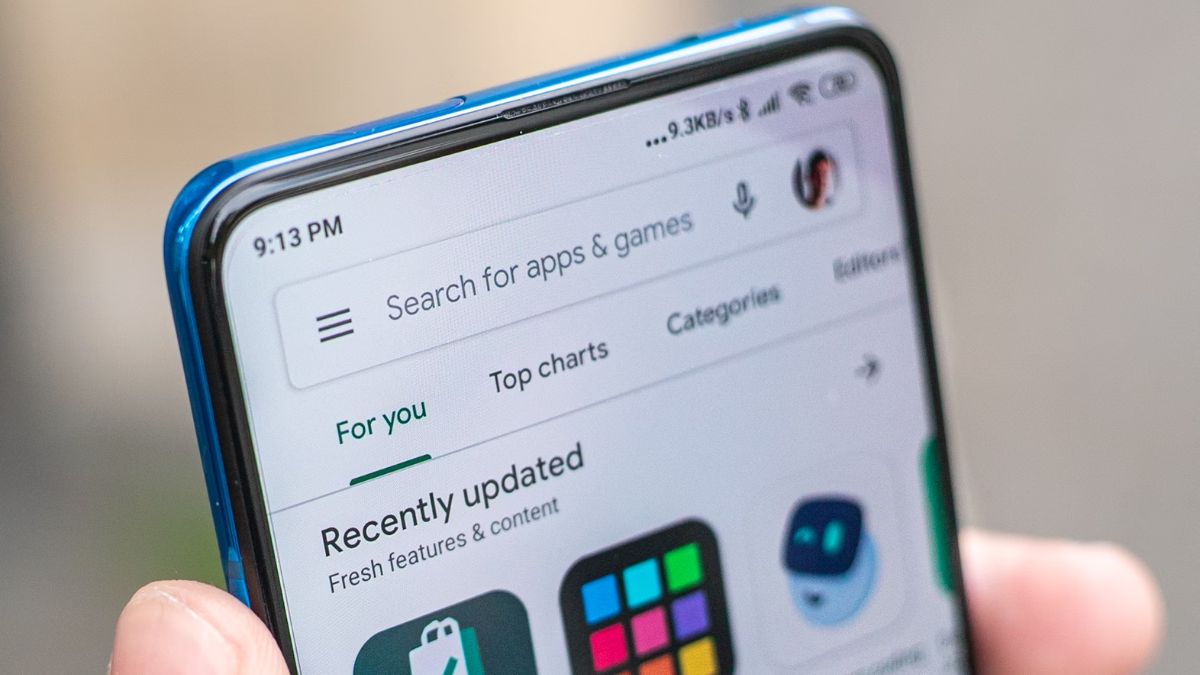
Photo Credit: Unsplash/ Mika Baumeister
Neue Android Regeln erschweren Sideloading von Apps.
Google hat seine Sicherheitsregeln für Android überarbeitet. Diese betreffen Apps, die nicht über den Google Play Store installiert werden. Eine wichtige Änderung ist eine 24-Stunden-Wartezeit, wenn Apps von nicht verifizierten Entwicklern installiert werden. Laut Google soll diese Maßnahme Betrug und Malware verhindern. Die Änderungen treten erst in einigen Monaten in Kraft. Dennoch könnten sie Power-User stören, die häufig Apps manuell installieren.
Neue Regeln für Sideloading
Googles neues System verlangt, dass Apps außerhalb des Play Stores nur von verifizierten Entwicklern installiert werden können. Entwickler müssen ihre Identität bestätigen, Signatur-Schlüssel hochladen und eine Gebühr zahlen.
Apps von nicht verifizierten Entwicklern werden standardmäßig blockiert. Nutzer können diese Apps trotzdem installieren, müssen dafür aber eine versteckte Option in den Entwickler-Einstellungen aktivieren. Dieser Prozess ist bewusst kompliziert und nicht direkt sichtbar. Danach gilt eine verpflichtende Wartezeit von 24 Stunden.
Nach Ablauf dieser Zeit können Nutzer die Installation erlauben, entweder temporär oder dauerhaft.
Ziel der Sicherheitsmaßnahme
Google erklärt, dass die Wartezeit dazu dient, Social-Engineering-Angriffe zu verhindern. Nutzer sollen nicht sofort dazu gebracht werden, schädliche Apps zu installieren. Die Verzögerung gibt Zeit, die Situation zu prüfen.
Wie ADB die Wartezeit umgehen kann
ADB (Android Debug Bridge) ist ein Kommandozeilen-Tool von Google. Es wird meist von Entwicklern genutzt, um mit Android-Geräten über einen Computer zu arbeiten.
Im Zusammenhang mit den neuen Regeln kann ADB genutzt werden, um die 24-Stunden-Wartezeit zu umgehen. Es ändert direkt Einstellungen im System. Dadurch können Nutzer Apps installieren, ohne zu warten.
ADB ist jedoch komplex und richtet sich eher an erfahrene Nutzer.
Voraussetzungen und Risiken
Um ADB zu nutzen, muss USB-Debugging aktiviert und das Smartphone mit einem Computer verbunden werden.
Die Nutzung kann Risiken haben. Einige Apps, besonders Banking-Apps, können eingeschränkt funktionieren oder gar nicht starten, wenn Entwickleroptionen aktiv sind.
So funktioniert die Installation mit ADB
Entwickleroptionen aktivieren (7x auf Build-Nummer tippen)
USB-Debugging aktivieren
ADB auf dem Computer installieren
Smartphone per USB verbinden
Befehl adb devices ausführen
APK installieren mit adb install <application>.apk
Gerät trennen
Hinweis zur Sicherheit
Google weist darauf hin, dass diese Sicherheitsmaßnahmen zum Schutz vor Malware dienen. Das Umgehen der Regeln kann Risiken bringen. Nutzer sollten daher nur Apps aus vertrauenswürdigen Quellen installieren.

Verwandte Neuigkeiten
-

Apple plant neues Einsteiger-iPad für 2026 mit schnellerem Chip
Written by Gadgets360 Staff, 23 März 2026Nachricht -
Samsung Galaxy S26 Teardown zeigt hohe Reparierbarkeit
Written by Gadgets360 Staff, 23 März 2026Nachricht -
-
Oppo K14 Turbo Series Listed on TENAA With Design and Key Features
Written by Gadgets360 Staff, 23 März 2026Nachricht


Werbung
Werbung
- Samsung Galaxy Unpacked 2026
- iPhone 17 Pro Max
- ChatGPT
- iOS 26
- Laptop Under 50000
- Smartwatch Under 10000
- Apple Vision Pro
- Oneplus 12
- OnePlus Nord CE 3 Lite 5G
- iPhone 13
- Xiaomi 14 Pro
- Oppo Find N3
- Tecno Spark Go (2023)
- Realme V30
- Best Phones Under 25000
- Samsung Galaxy S24 Series
- Cryptocurrency
- iQoo 12
- Samsung Galaxy S24 Ultra
- Giottus
- Samsung Galaxy Z Flip 5
- Apple 'Scary Fast'
- Housefull 5
- GoPro Hero 12 Black Review
- Invincible Season 2
- JioGlass
- HD Ready TV
- Huawei Mate 80 Pro Max Wind Edition
- Huawei Enjoy 90 Plus
- Huawei Enjoy 90 Pro Max
- OPPO A6s 5G
- Poco X8 Pro 5G
- Poco X8 Pro Max 5G
- OPPO K14 5G
- OPPO Find N6
- Xiaomi Book Pro 14
- MacBook Neo
- Lenovo Legion Y700 Gen 5
- Tecno Megapad 2
- boAt Valour Watch 1R
- Xiaomi Watch S5
- Xiaomi QLED TV X Pro 75
- Haier H5E Series
- Asus ROG Ally
- Nintendo Switch Lite
- Haier 1.6 Ton 5 Star Inverter Split AC (HSU19G-MZAID5BN-INV)
- Haier 1.6 Ton 5 Star Inverter Split AC (HSU19G-MZAIM5BN-INV)