ChatGPT Chats löschen oder archivieren: Schritt-für-Schritt Anleitung für mehr Datenschutz
Mit wenigen Klicks kannst du ChatGPT Chats löschen oder archivieren. Diese Anleitung zeigt dir Schritt für Schritt, wie du deinen Chat-Verlauf verwaltest.
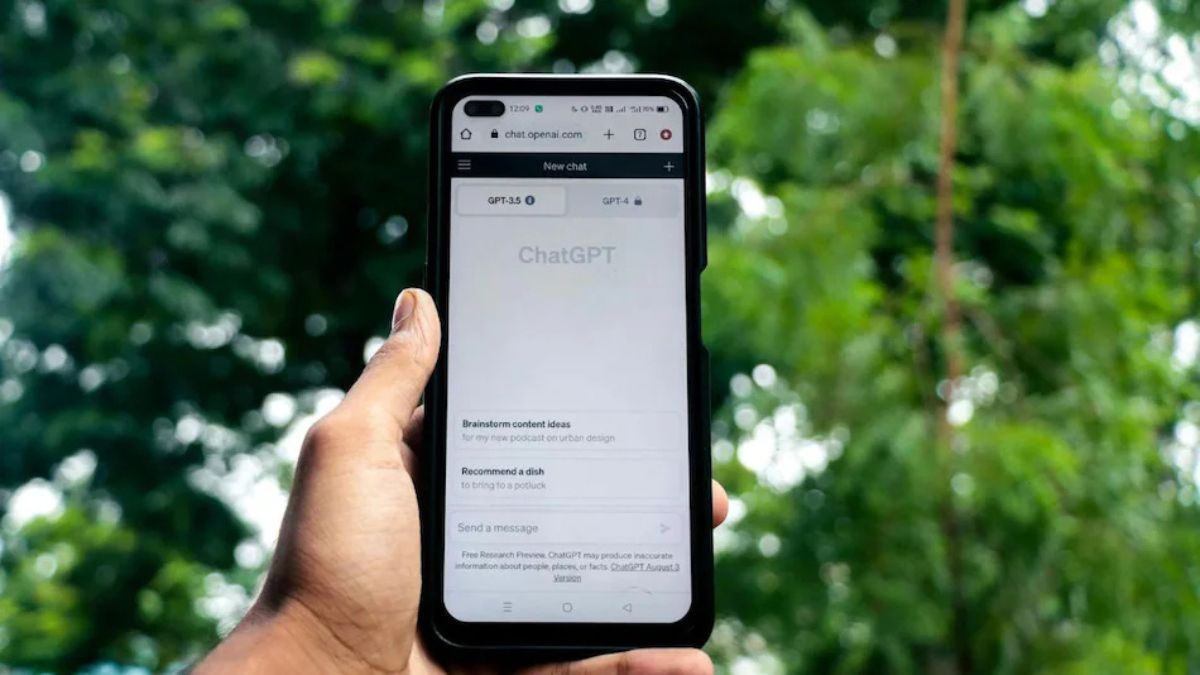
ChatGPT Chats löschen oder archivieren – Anleitung für Datenschutz
Viele Menschen nutzen ChatGPT heute täglich – zum Lernen, für Recherche, für Arbeit oder einfach für Gespräche. Dabei können im Laufe der Zeit viele Chats entstehen. Manche enthalten möglicherweise persönliche oder sensible Informationen, die Nutzer nicht dauerhaft speichern möchten.
Wenn dir Datenschutz wichtig ist, kannst du deine Chat-Verläufe in ChatGPT einfach verwalten. OpenAI bietet dafür mehrere Optionen: Du kannst Chats löschen, archivieren oder temporäre Chats verwenden, die automatisch gelöscht werden.
Was ist der Chat-Verlauf in ChatGPT?
Der Chat-Verlauf zeigt alle Gespräche, die du mit ChatGPT geführt hast. Diese erscheinen in der Seitenleiste der App oder Website.
Jedes neue Gespräch erstellt automatisch eine neue Sitzung. Diese bleibt im Verlauf sichtbar, bis du sie manuell löschst oder archivierst.
OpenAI speichert diese Chats, um:
- Gespräche später fortsetzen zu können
- Kontext zwischen Sitzungen zu behalten
- den Service zu verbessern
Du kannst jederzeit zu einem alten Chat zurückkehren und das Gespräch weiterführen.
ChatGPT Chats löschen: So funktioniert es
Wenn du einen Chat löschst, wird er dauerhaft entfernt. Danach kann der Chat nicht wiederhergestellt werden.
Chat löschen auf der Website
- Öffne ChatGPT und melde dich an.
- Suche den Chat in der Seitenleiste.
- Fahre mit der Maus über den Chat-Titel.
- Klicke auf das Drei-Punkte-Menü.
- Wähle Löschen.
- Bestätige die Aktion.
Der Chat verschwindet sofort aus der Liste.
Chat löschen in der mobilen App
- Öffne die ChatGPT App auf deinem Smartphone.
- Suche den Chat in der Liste.
- Halte den Chat gedrückt oder öffne das Menü.
- Tippe auf Löschen.
- Bestätige die Aktion.
ChatGPT Chats archivieren: So funktioniert es
Beim Archivieren wird der Chat nicht gelöscht, sondern nur aus der Hauptliste entfernt.
Der Chat bleibt weiterhin in deinem Konto gespeichert und kann später wieder geöffnet werden.
Das ist hilfreich, wenn du Gespräche für später behalten, aber deine Chatliste übersichtlich halten möchtest.
Chat archivieren auf der Website
- Öffne ChatGPT.
- Suche den Chat in der Seitenleiste.
- Klicke auf das Drei-Punkte-Menü.
- Wähle Archivieren.
Der Chat wird aus der Hauptliste entfernt und im Archiv gespeichert.
Chat archivieren in der App
- Öffne die ChatGPT App.
- Suche den gewünschten Chat.
- Öffne das Optionsmenü.
- Tippe auf Archivieren.
Archivierte Chats können später wieder in die Hauptliste zurückgeholt werden.
Temporäre Chats in ChatGPT
ChatGPT bietet außerdem eine Funktion namens Temporäre Chats.
Wenn du diese aktivierst:
- werden Gespräche nicht im Verlauf gespeichert
- sie enthalten keine gespeicherten Erinnerungen oder Präferenzen
- sie werden automatisch gelöscht, wenn du einen neuen Chat startest
Diese Funktion eignet sich besonders, wenn du maximale Privatsphäre möchtest.
Verwandte Neuigkeiten
-

Pi Day 2026: Fakten, Geschichte, Bedeutung und wie man den Tag feiert
Written by Gadgets360 Staff, 14 März 2026Nachricht -
Hubble und Euclid zeigen neue Aufnahme des Katzenaugennebels
Written by Gadgets360 Staff, 14 März 2026Nachricht -
X ändert Verifizierungssystem in der EU nach Strafe von 120 Millionen Euro
Written by Gadgets360 Staff, 14 März 2026Nachricht -
Nvidia Nemotron 3 Super: Neues Open-Source KI-Modell für Agentic AI vorgestellt
Written by Gadgets360 Staff, 14 März 2026Nachricht


Werbung
Werbung
- Samsung Galaxy Unpacked 2026
- iPhone 17 Pro Max
- ChatGPT
- iOS 26
- Laptop Under 50000
- Smartwatch Under 10000
- Apple Vision Pro
- Oneplus 12
- OnePlus Nord CE 3 Lite 5G
- iPhone 13
- Xiaomi 14 Pro
- Oppo Find N3
- Tecno Spark Go (2023)
- Realme V30
- Best Phones Under 25000
- Samsung Galaxy S24 Series
- Cryptocurrency
- iQoo 12
- Samsung Galaxy S24 Ultra
- Giottus
- Samsung Galaxy Z Flip 5
- Apple 'Scary Fast'
- Housefull 5
- GoPro Hero 12 Black Review
- Invincible Season 2
- JioGlass
- HD Ready TV
- Lava Bold 2 5G
- Motorola Edge 70 Fusion+
- iQOO Z11x 5G
- Vivo Y51 Pro 5G
- Itel Zeno 100
- Poco C85x 5G
- Realme Note 80
- Vivo V70 FE
- MacBook Neo
- MacBook Pro 16-Inch (M5 Max, 2026)
- Tecno Megapad 2
- Apple iPad Air 13-Inch (2026) Wi-Fi + Cellular
- Tecno Watch GT 1S
- Huawei Watch GT Runner 2
- Xiaomi QLED TV X Pro 75
- Haier H5E Series
- Asus ROG Ally
- Nintendo Switch Lite
- Haier 1.6 Ton 5 Star Inverter Split AC (HSU19G-MZAID5BN-INV)
- Haier 1.6 Ton 5 Star Inverter Split AC (HSU19G-MZAIM5BN-INV)